

本篇讲解了多种方法统计分时图和K线图一段时间内的交易信息。
一、分时图区间统计
分时图中某段时间的区间统计操作方法如下:
1、第一步:在分时图上,双击鼠标左键,出现十字光标,并会弹出光标所在时间的交易信息,如:时间、价位、均价、涨跌、涨幅、成交量、成交额等信息,信息随光标变动而变动,如图1所示。
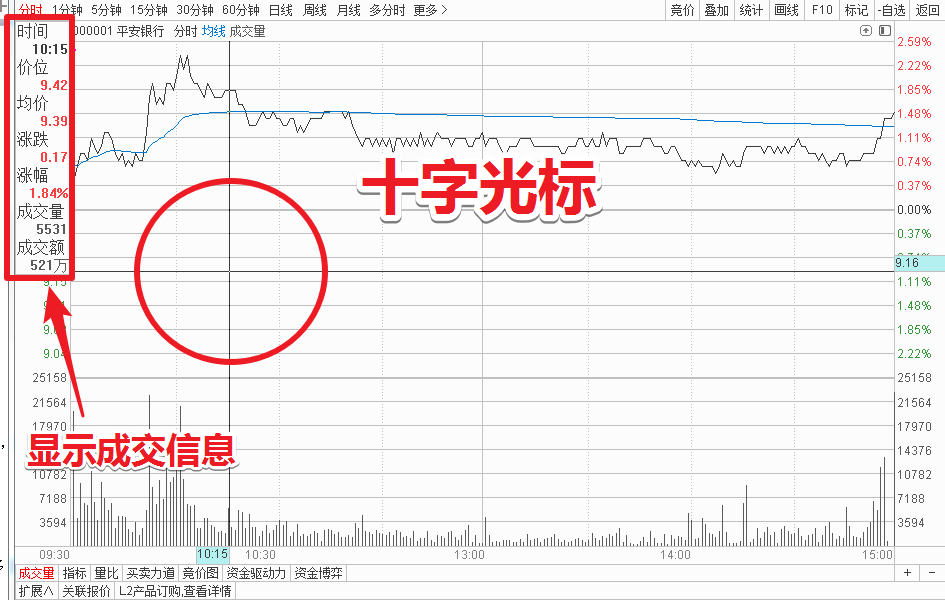
图1 十字光标
2、第二步:用光标定位到某一时间点,按空格键,这时右下角的每笔分笔成交会跳转到这个时刻,显示这个时刻附近的成交明细;再定位到另一时间点,再按空格键,便会弹出该股分时区间统计对话框,就可以统计这段时间的交易信息,如图2所示。
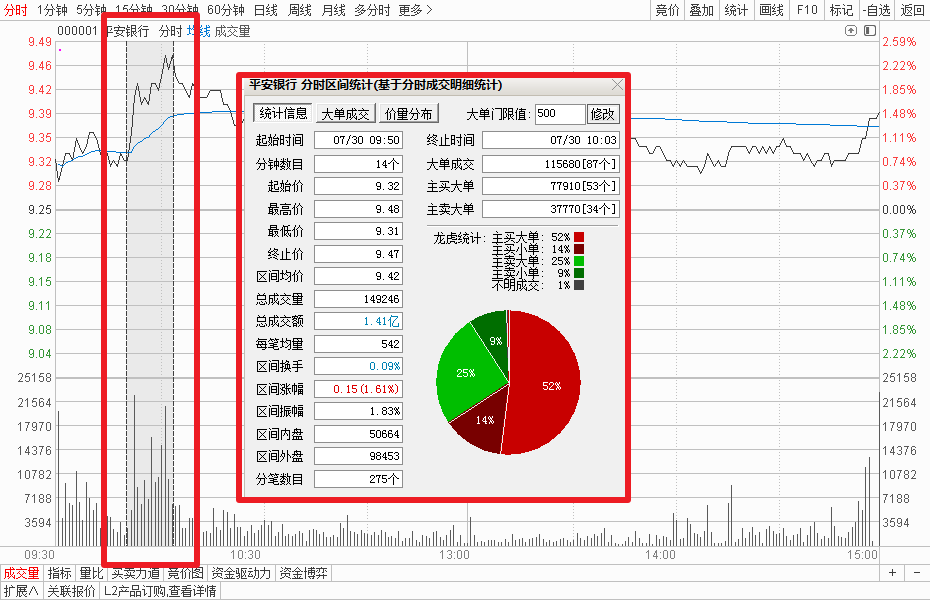
图2 分时区间统计
还有一种对整个交易日信息统计的快捷方式,操作方式如下:
在个股的分时图界面,直接按住“Ctrl+W”,便会弹出当日的交易信息,如图3所示。
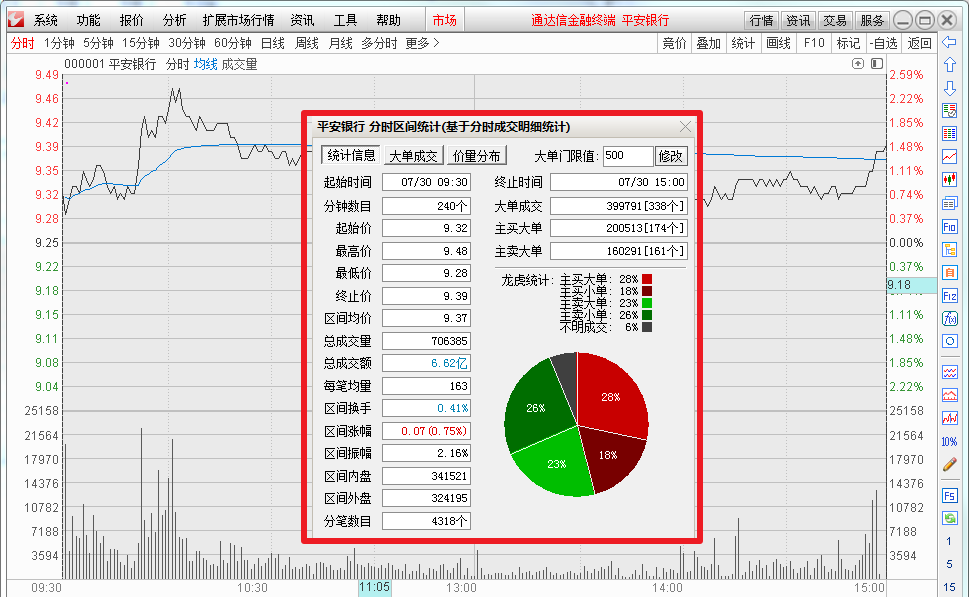
图3 当日交易信息
二、K线图区间统计
K线图中某段时间的区间统计有如下四种操作方法:
1、在K线分析图上,双击鼠标左键,出现十字光标,并会弹出光标所在时间的交易信息,如图4所示。
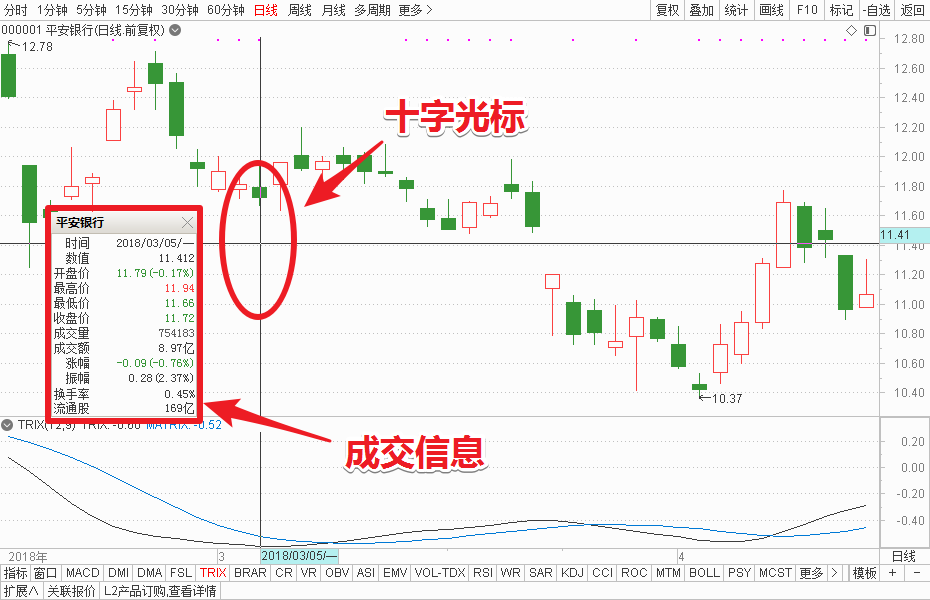
图4 K线图十字光标
用光标定位到某一时间点,按空格键,再定位到另一时间点,再按空格键,便会弹出该股区间统计,就可以统计这段时间的交易信息,如图5所示。
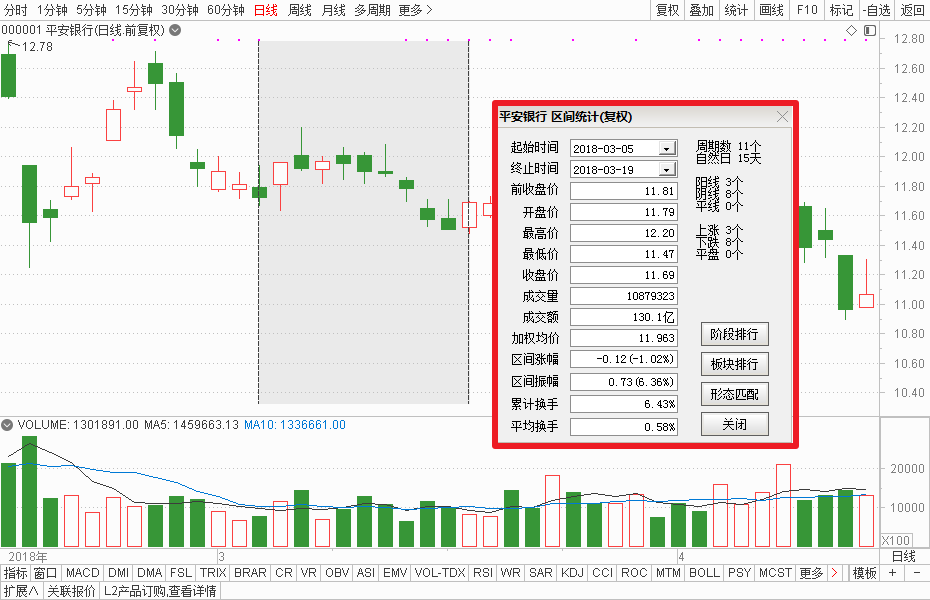
图5 区间统计信息
2、用右键拖出一段区间,松开,会弹出图6所示的菜单,然后选择“区间统计”,弹出如图5所示的区间统计信息。
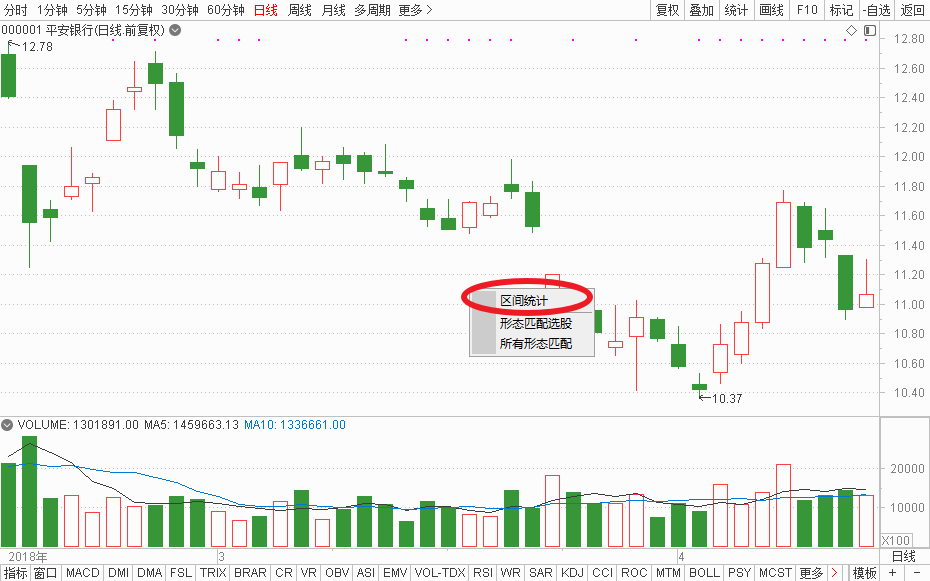
图6 区间统计
3、使用快捷键
操作方法:
用左键拖出一段区间,松开鼠标,选中的区域会放大,并会充斥整个界面,如图7所示。
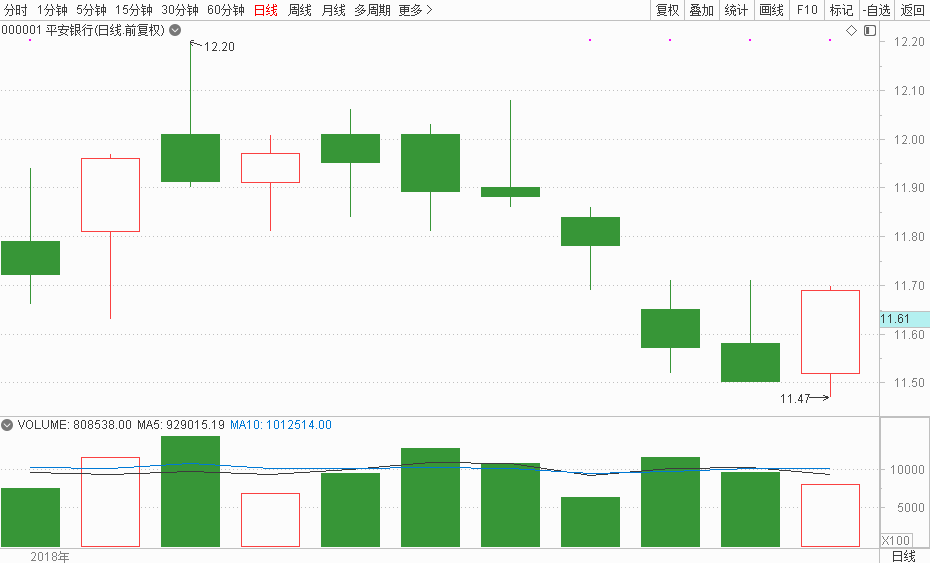
图7 放大区域
再按快捷键组合“Ctrl+W”,弹出【区间统计】信息框,展示所选区域内所有的交易信息,如何8所示。
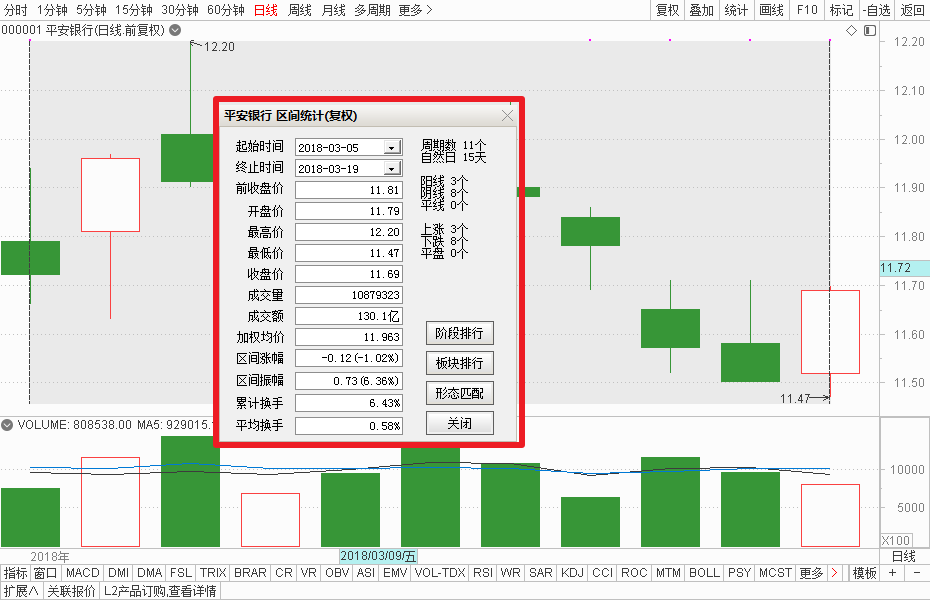
图8 区间交易信息
图5和图8所示的区间统计信息对话框中,起始时间和终止时间,均是可以进行自由修改的。只要选择日期,区间统计信息便会调整。











风险提示:股市有风险,投资需谨慎。
 沪公网安备 31011502019428号 | 客服电话:021-50206163